2026年最新】仕事の生産性が10倍になる神AIツール5選
「今日もまた、やるべきことが終わらなかった」
そんな夜、何度繰り返しましたか?
会議の議事録、クライアントへのメール、来週のプレゼン資料——やること自体は分かってる。でも時間が圧倒的に足りない。
実はこれ、「あなたの能力の問題」じゃないんです。使うツールを間違えているだけ。
2026年現在、AIを使いこなしている人たちは、あなたが2時間かけてやっている作業を15分で終わらせています。残業が減ったとか、そういうレベルじゃない。人生の使い方が、根本から変わっているんです。
この記事では、ビジネスの現場で本当に効果が出ている神AIツールを5つだけ厳選しました。「多すぎて何を使えばいいか分からない」という人こそ、まずここから始めてください。
① 対話・思考|Claude 3.7 Sonnet / ChatGPT —「考える作業」をまるごと外注する
「AIって、結局ちょっと便利な検索エンジンでしょ?」
そう思っているうちは、まだ本当の使い方に辿り着いていません。ClaudeやChatGPTは、**あなたの"思考パートナー"**です。企画の壁打ち相手であり、文章を代わりに書いてくれる優秀な部下でもある。
生産性10倍の活用例
たとえばこんな使い方、今日からすぐ試せます。
① 企画書・提案書の初稿を1分で生成する 「来月の新商品キャンペーンの企画書を作りたい。ターゲットは30代女性、予算は50万円、SNS中心で展開したい」——これだけ口頭で伝えれば、構成から文章まで一気に出てきます。あとは肉付けするだけ。
② 思考の"壁打ち"相手として使う アイデアが浮かばないとき、Claudeに「こんな課題があるんだけど、どう思う?」と投げかけてみてください。自分では気づかなかった切り口を出してくれます。人間の同僚に相談するより、気を使わずに済むのも正直ありがたい。
③ ChatGPTとClaudeの使い分けポイント 大量の文章を読み込ませて要約・分析させるならClaude、画像生成や外部ツール連携ならChatGPTが一歩リード。両方持っておいて、用途で切り替えるのが今のスタンダードです。
このツールと合わせて欲しくなるガジェット
AIをフル活用しようとすると、入力のスピードと快適さが一気にボトルネックになります。プロンプトって意外と長いんですよ。「もっと詳しく教えて」じゃなくて、背景や条件を丁寧に書くほど精度が上がるので。
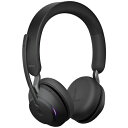
🎙 ノイズキャンセリングマイク・ヘッドセット
ChatGPTやClaudeには音声入力が使えます。これが想像以上に快適で、喋るだけでプロンプトが入力できる。在宅ワーク中に周囲の雑音を拾わないマイクが一本あると、キーボードを叩く時間すら省けます。「音声→AI出力→コピペ」の流れが染み付くと、もうタイピングには戻れない。
⌨️ 高品質メカニカルキーボード
音声入力と並行して、やっぱりキーボードも重要。長文プロンプトを快適に打つには、打鍵感の良いキーボードが地味に効きます。安いメンブレンキーボードと比べると、タイピング疲れが段違いに少ない。毎日AIと会話するなら、道具にはちゃんと投資する価値があります。
【ここにAmazon・楽天の商品リンクを挿入】

② 爆速リサーチ|Perplexity / Felo —「ググる時代」に終止符を打つ
「とりあえずGoogle」という習慣、まだ続けていますか?
検索して、リンクを開いて、読んで、また別のページを開いて——あの作業、地味にめちゃくちゃ時間を食ってるんです。PerplexityやFeloは、その工程をまるごとすっ飛ばしてくれます。**知りたいことを聞くと、出典付きで答えが返ってくる。**それだけで、リサーチの体験が根本から変わります。
生産性10倍の活用例
① 30分の市場調査が3分で終わる 「2026年の国内SaaS市場のトレンドと主要プレイヤーを教えて」と入力するだけで、複数の情報源を横断した要約が一発で出てきます。しかも参照元のリンクが明示されるので、「この情報、本当に合ってる?」という不安を後から確認できる。Googleで自分でやると30分かかる作業が、体感3分以内に終わります。
② 競合分析・トレンドキャッチに使う 「〇〇というサービスの強みと弱みを競合と比較して」といった質問にも、かなり精度高く答えてくれます。営業前の下調べ、新規事業のリサーチ、業界動向のウォッチング——これまで「調べる人」に任せていた仕事が、自分一人で完結するようになります。
③ FeloはSNS情報にも強い Feloは日本語対応が自然で、TwitterやYouTubeなどのリアルタイム情報も拾ってきます。「今ビジネス界隈で何が話題か」を把握したいときはFeloが特に便利。PerplexityとFelo、両方を試して使い分けるのがおすすめです。
このツールと合わせて欲しくなるガジェット
リサーチ系AIを使い始めると、絶対に直面する問題があります。**「情報が多すぎて、画面が足りない」**問題です。
🖥 マルチモニター環境
Perplexityの回答を見ながら、別ウィンドウで元記事を確認して、さらにもう一画面でドキュメントに書き込む——このマルチタスクを1画面でやると、ウィンドウの切り替えだけで時間が溶けます。サブモニターを1枚追加するだけで、情報処理のスピードが体感で1.5倍は変わる。投資対効果で言ったら、ガジェットの中でトップクラスです。
📄 電子ペーパータブレット
調査結果を手書きで整理したい派の人には、電子ペーパータブレットが刺さります。RemarkableやKindleScribeのような端末なら、AIの出力をながめながら、アナログ感覚でメモやアイデアを書き落とせる。デジタルとアナログのいいとこ取りで、思考の整理が格段にはかどります。
【ここにAmazon・楽天の商品リンクを挿入】
③ 業務自動化|Dify / Make —「やらなくていい仕事」を消し去る
正直に言います。あなたが毎日やっているルーティン作業の半分は、自動化できます。
「でも自分はエンジニアじゃないから……」って思いましたよね? 大丈夫です。DifyもMakeも、コードは一行も書かなくていい。ブロックをつなぐ感覚で、自動化フローが作れます。一度仕組みを作ってしまえば、あとは寝ている間も動き続けてくれる。これが本当の意味での「時間の作り方」です。
生産性10倍の活用例
① メール仕分け→要約→Slack通知を全自動化 Makeを使えば、「特定の差出人からメールが来たら内容を要約してSlackに通知する」というフローが、ノーコードで作れます。重要なメールを見逃さずに、かつ全部読む手間も省ける。一度設定したら、あとは何もしなくていい。
② 定型レポートの作成を完全自動化 毎週月曜日にGoogleアナリティクスのデータを引っ張ってきて、整形して、Slackに投稿する——こういう「手順は決まっているのに毎回やらされる仕事」は、Makeの独壇場です。週に1〜2時間かかっていた作業が、セットアップ後はゼロになります。
③ 副業オーナーが今すぐ真似できる自動化3選 ・SNS投稿のスケジュール自動化(ネタをストックしておけば自動で投稿) ・問い合わせフォームの返信を自動生成してDraft保存 ・売上データを毎日スプレッドシートに自動集計
Difyはより柔軟なAIエージェント構築に強く、複雑な判断が必要なフローに向いています。「単純な自動化ならMake、AIに判断させたいならDify」と覚えておくと選びやすいです。
このツールと合わせて欲しくなるガジェット
自動化フローは作って終わりじゃなくて、ちゃんと動いているか監視する目が必要です。メインPCで別の作業をしながら、自動化の稼働状況を横目で確認できる環境を作っておくと安心感が全然違います。
🖥 サブモニター/タブレットスタンド運用
自動化ダッシュボードをサブモニターに常時表示しておく運用が、じわじわ広がっています。メイン画面で作業しながら、横のモニターでMakeのフローログをチラ見する感じ。古いiPadをサブディスプレイ代わりに使う方法もコスパが良くておすすめです。
【ここにAmazon・楽天の商品リンクを挿入】
📶 高性能モバイルルーター
自動化フローはクラウド上で動いているので、手元のPCが落ちていても動き続けます。ただ、外出先でフローの確認や修正をしたいときに、回線が不安定だとストレスが溜まります。高性能なモバイルルーターを一台持っておくと、カフェでも新幹線でも自動化の管理が快適にできます。副業ワーカーには特に刺さる一枚です。
【ここにAmazon・楽天の商品リンクを挿入】
④ プロダクト開発・効率化|Cursor — 非エンジニアが「自分だけのツール」を内製する時代
「こういう機能のツールがあったら便利なのに」と思ったこと、絶対あるはずです。
でも「自分にはコードが書けないから」と、諦めてきませんでしたか? Cursorはその前提を完全に壊してくれます。AIと会話しながらコードを作るエディタなので、プログラミングの知識がなくても、やりたいことを日本語で伝えるだけでツールが形になっていく。最初に触ったとき、正直ちょっと怖くなりました。「これ、エンジニアの仕事どうなるんだ」って。
生産性10倍の活用例
① 業務効率化ツールを自作する最短ルート たとえば「毎朝、特定フォルダのCSVを読み込んで、売上を集計してグラフにするツールが欲しい」——これをCursorに日本語でそのまま伝えると、動くコードを出してくれます。分からない部分は「ここどういう意味?」と聞けばいい。エンジニアに外注したら数万円かかる作業が、自分で数時間でできるようになります。
② Excelマクロ卒業→カスタム自動化スクリプトへ Excelのマクロって、ちょっと複雑なことをしようとした途端に挫折しますよね。Cursorなら「このExcelのデータを毎週自動で整形して、メールで送るスクリプトを作って」と伝えるだけ。マクロより柔軟で、しかも自分でカスタマイズし続けられます。
③ 副業ワーカーが収益化ツールを自作した実例 実際にCursorを使って、アフィリエイト管理ツールや、クライアントへの自動レポート送付ツールを自作している副業ワーカーが増えています。外注コストがゼロになるだけで、副業の利益率が劇的に変わります。「自分専用ツール」を持てることが、そのまま差別化になる時代です。
このツールと合わせて欲しくなるガジェット
Cursorでの作業は、複数のファイルを行き来しながらコードとプレビューを同時に確認する場面が多い。画面の広さが、そのまま作業効率に直結します。
💻 高性能ノートPC/外付けeGPU
AIエディタはローカルで処理する場面もあり、マシンパワーが低いとレスポンスが遅くなってストレスが溜まります。メモリ16GB以上のノートPCが快適さの最低ライン。さらに本格的に使うなら、外付けGPU(eGPU)をつなぐことでローカルAIの処理速度が別次元になります。道具に投資することが、時間への投資です。
【ここにAmazon・楽天の商品リンクを挿入】
🖥 大型4Kモニター
コードとプレビューとAIチャットを同時に開くと、27インチ以下の画面では本当に狭い。4Kの大型モニターなら情報密度が上がって、ウィンドウの切り替えが激減します。一度4Kで作業すると、もとのフルHDには戻れなくなるやつです。Cursorユーザーには特に強くおすすめしたい一枚。
【ここにAmazon・楽天の商品リンクを挿入】
⑤ 資料作成|Gamma — プレゼン資料が「10秒」で完成する衝撃
パワーポイントで資料を作る時間、計算したことありますか?
構成考えて、スライド作って、デザイン整えて、図解入れて——普通にやったら半日消えます。Gammaはそれをテキストを貼り付けるだけで、デザイン済みのスライドに変換してくれるツールです。初めて使ったとき「これ詐欺じゃないの?」ってくらい一瞬で資料が出てきて、本気で二度見しました。
生産性10倍の活用例
① テキストを貼るだけでスライド生成 企画書のテキストをそのままGammaに貼り付けて「プレゼン資料にして」と指示するだけ。見出しの抽出、レイアウトの選定、配色、図解の挿入まで全部やってくれます。あとは微調整するだけで、見栄えのするスライドが完成します。
② 「Canva+PowerPoint難民」が乗り換えるべき理由 Canvaはデザインの自由度が高い分、テンプレ選びや配置に時間がかかる。PowerPointは言わずもがな。Gammaはデザインの決断をAIに丸投げできるので、「何となくいい感じにしてほしい」という願望を、そのまま叶えてくれます。 資料作成が苦手な人ほど、導入の効果を強く感じるはずです。
③ 営業資料・社内提案・SNS図解コンテンツへの活用 プレゼンだけじゃなく、Webページ形式でのアウトプットもできるのがGammaの面白いところ。営業資料をURLで共有したり、SNSに投稿する図解コンテンツとして使ったり。一つの入力から複数のアウトプットが出せるので、コンテンツ制作の効率が根本から変わります。
このツールと合わせて欲しくなるガジェット
資料を作るだけでなく、プレゼン本番の体験も格上げしたい。Gammaで作った資料のクオリティに、発表の場のクオリティが追いついていないともったいないですから。
🖱 ワイヤレスプレゼンター・レーザーポインター
PCから離れてスライドを操作できるワイヤレスプレゼンターは、一度使うと手放せないアイテムです。Gammaの資料はビジュアルが強いので、レーザーポインターで「ここ見てください」と指し示せると、聴衆の視線コントロールがしやすくなります。商談・社内プレゼン・セミナーどれでも使えて、値段以上の価値があります。
【ここにAmazon・楽天の商品リンクを挿入】
📽 ポータブルプロジェクター
会議室のモニターが小さい、そもそも会議室がない——そんな場面でも、ポータブルプロジェクターがあれば壁や天井にスライドを映せます。コンパクトなのに映像がきれいな機種が増えていて、カフェやコワーキングスペースでの商談でも使えるレベル。Gammaの資料を大きく映すと、それだけで「この人、デキる」という印象を与えられます。
【ここにAmazon・楽天の商品リンクを挿入】